Orca Design Mode:把「这个按钮挡住了提示」指给 Agent 看
在 Orca 浏览器里,抓取网页元素适合定位对象,截图画圈适合表达元素之间的关系。用窄屏按钮遮挡提示的例子,说明如何批注并在同一状态下验收。
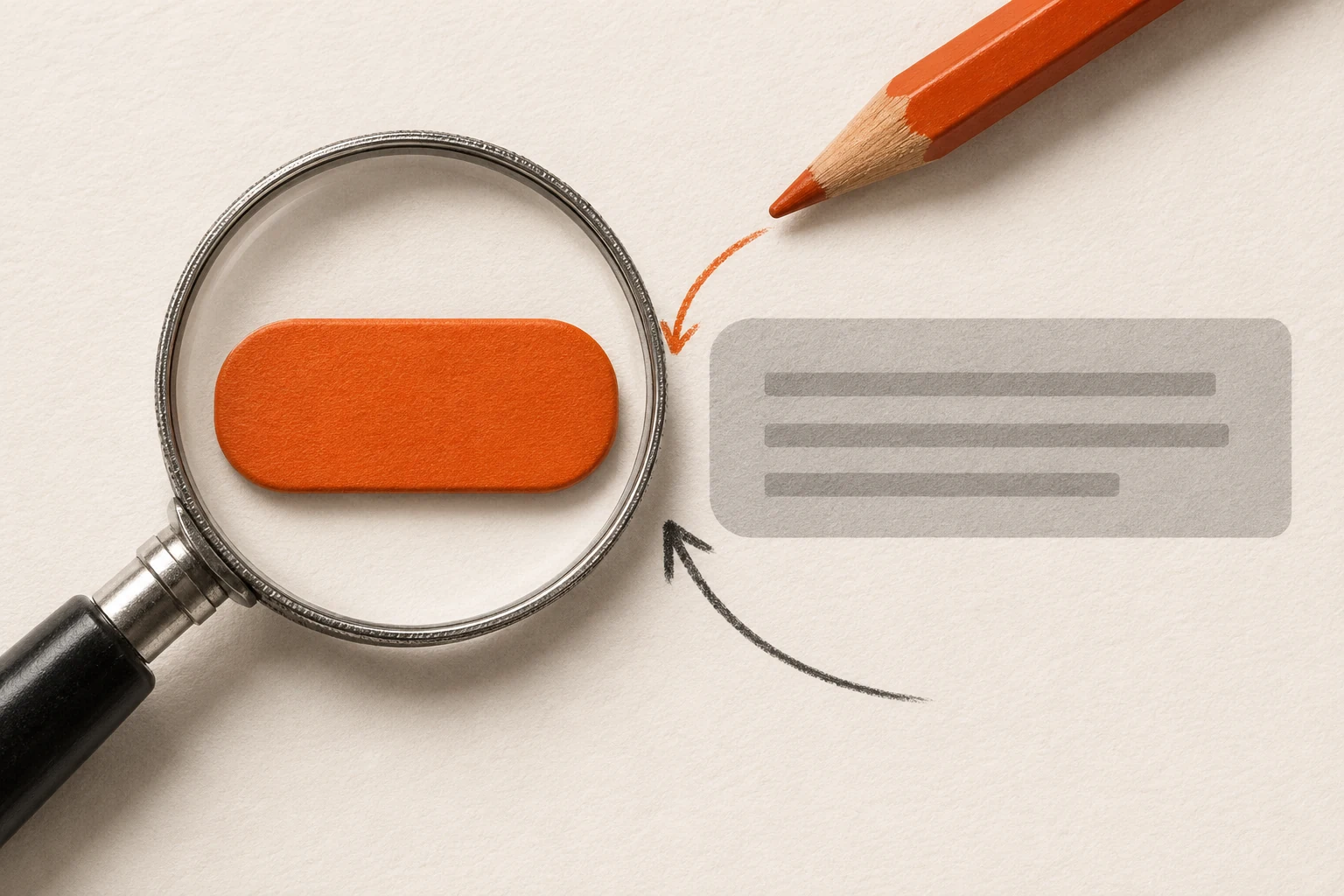
「把按钮挪开」没有说是哪一个按钮,也没说明它挡住了什么。Orca 的 Design Mode 可以把一个网页元素交给 Agent;如果问题出在两个元素之间,画在截图上的一条线往往更准确。先选能表达问题的证据,再写一句能检查的修改要求。
什么时候应该抓元素?
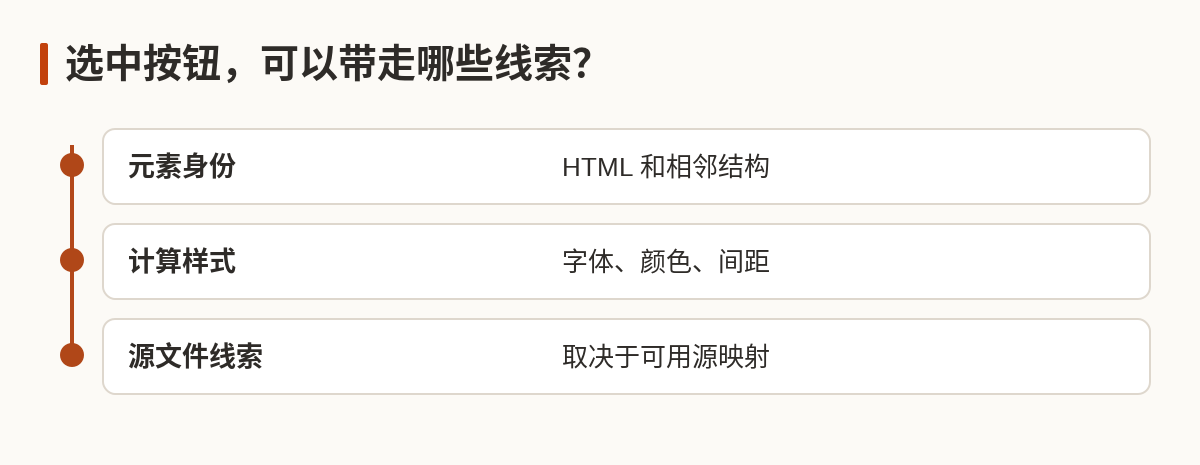
当问题属于一个明确对象,例如「这一个保存按钮的字号不对」,在 Orca 的工作区浏览器打开对应页面,使用标注工具中的 Grab page element,核对高亮落在按钮本身而非外层面板。固定版本的 Design Mode 指南列出可用上下文:元素 HTML、计算后的样式、局部截图;有可用开发源映射时还可能定位到源文件与行。没有行号就沿组件或选择器查,不要编一个源码位置。
截图能说清什么,元素检查却说不清?
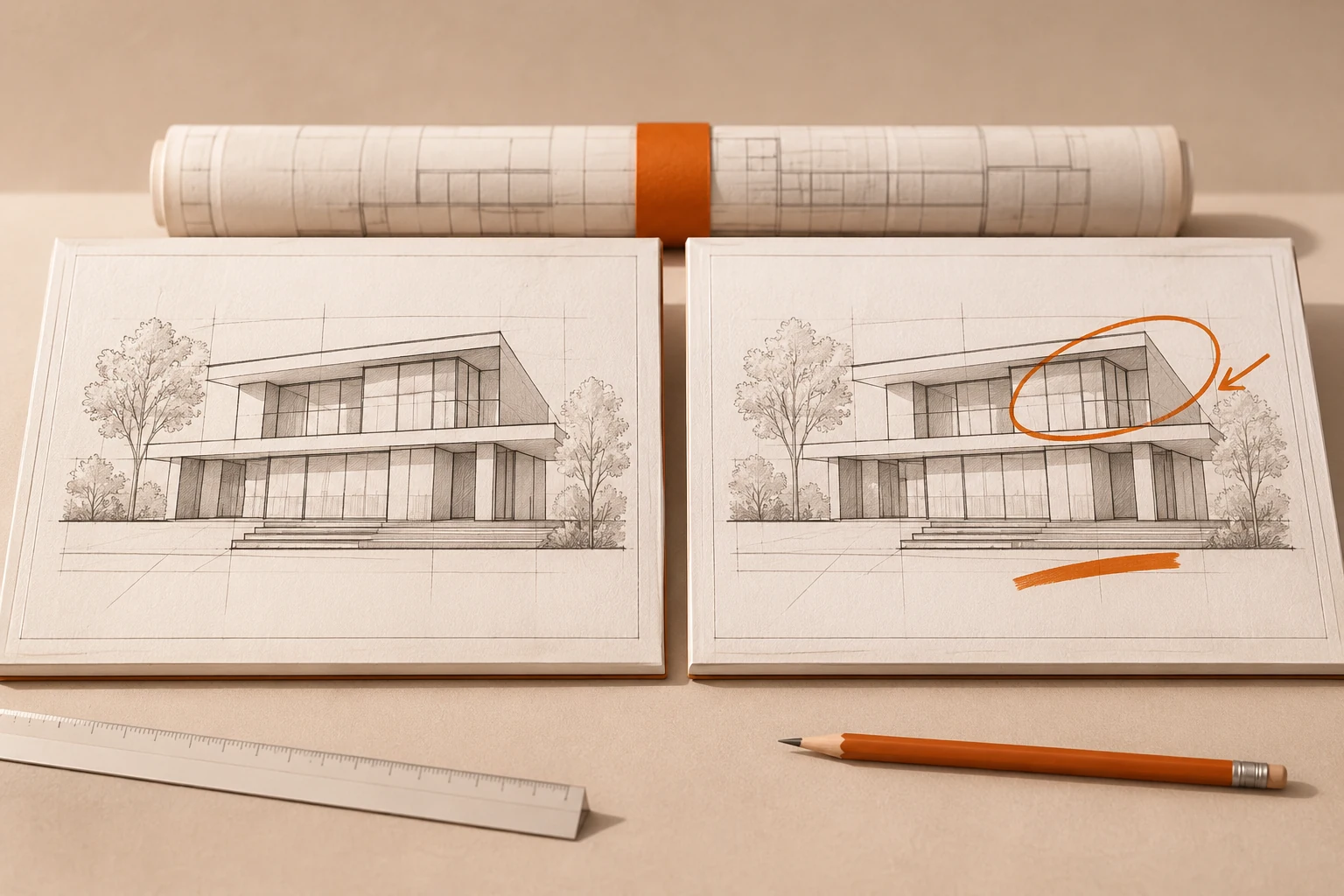
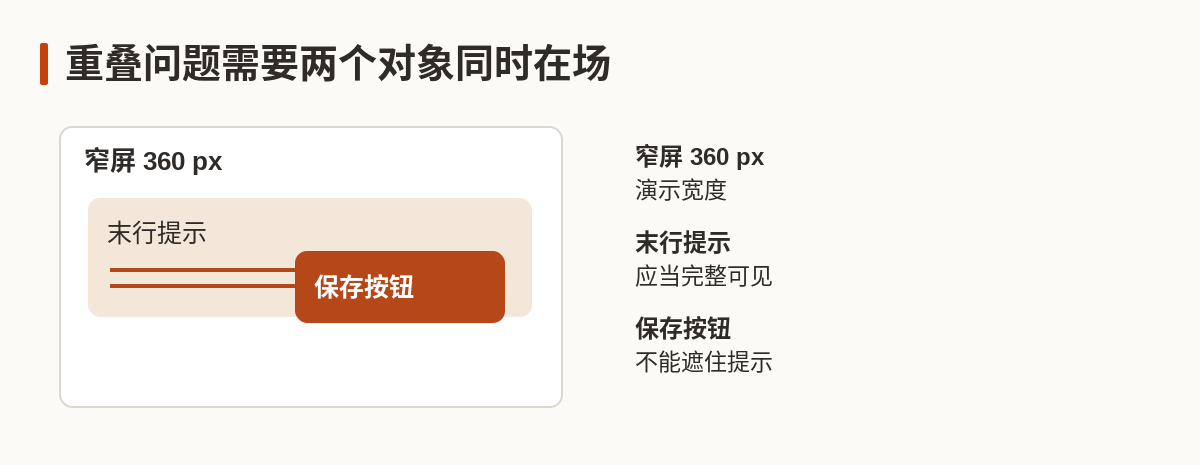
如果问题是窄屏下按钮压住提示文字,证据是两者同时出现时的位置。在预览里先重现该状态,再用 Draw on screenshot 同时圈出按钮边缘和被盖住的文字。给 Agent 的反馈可以是:「在 360 像素宽、错误提示已展开时,保存按钮遮住最后一行。请让整段提示都可见,同时保留可点击的保存按钮。」360 像素是这个演示的验收条件,不是 Orca 的设备限制。
如果工具盘恰好挡住问题区域,v1.4.279 发布说明确认可以移动标注盘,再选元素或画截图。发布版的工具菜单也列出了这两项。发送前核对截图范围、页面内容和目标 Agent;不需要整页信息时,别把无关表单内容一起交出去。
怎样判断 Agent 真修好了?
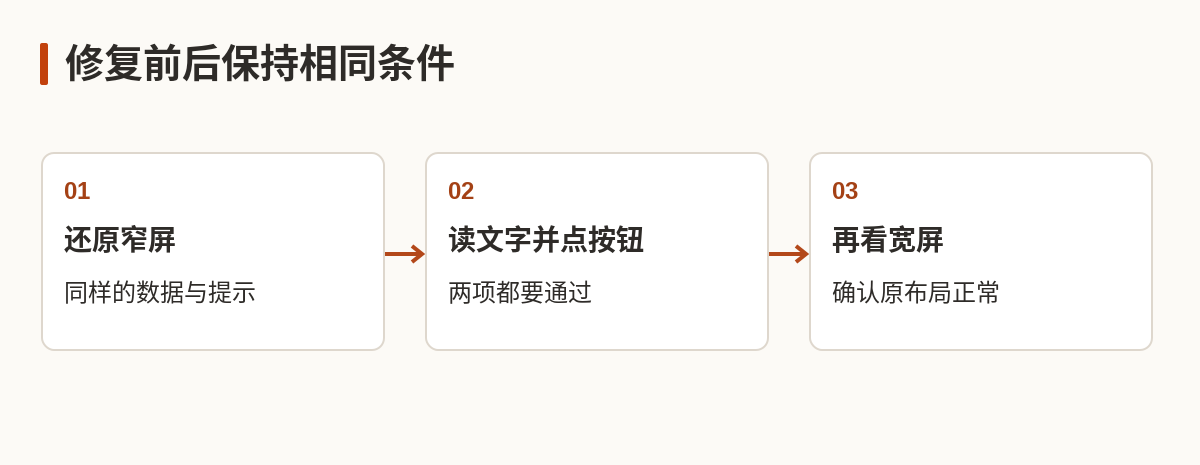
用同一宽度、同一状态、同一数据重新打开页面,检查末行提示能读完,按钮仍能点;再回到宽屏,确认没有为窄屏修复引入新的错位。只比较两张宽度不同的图,无法判断是代码修好了,还是布局碰巧换行了。
接下来从工作树差异里的行批注检查改动范围。没看到新样式时,先确认预览跑的是当前工作树,远端任务还应核对服务运行的主机。这里给的是依据发布版整理的复核方法,不是一次真实页面改版的前后截图。