T3 Code 接上 Antigravity Auto,哪些操作还会问你
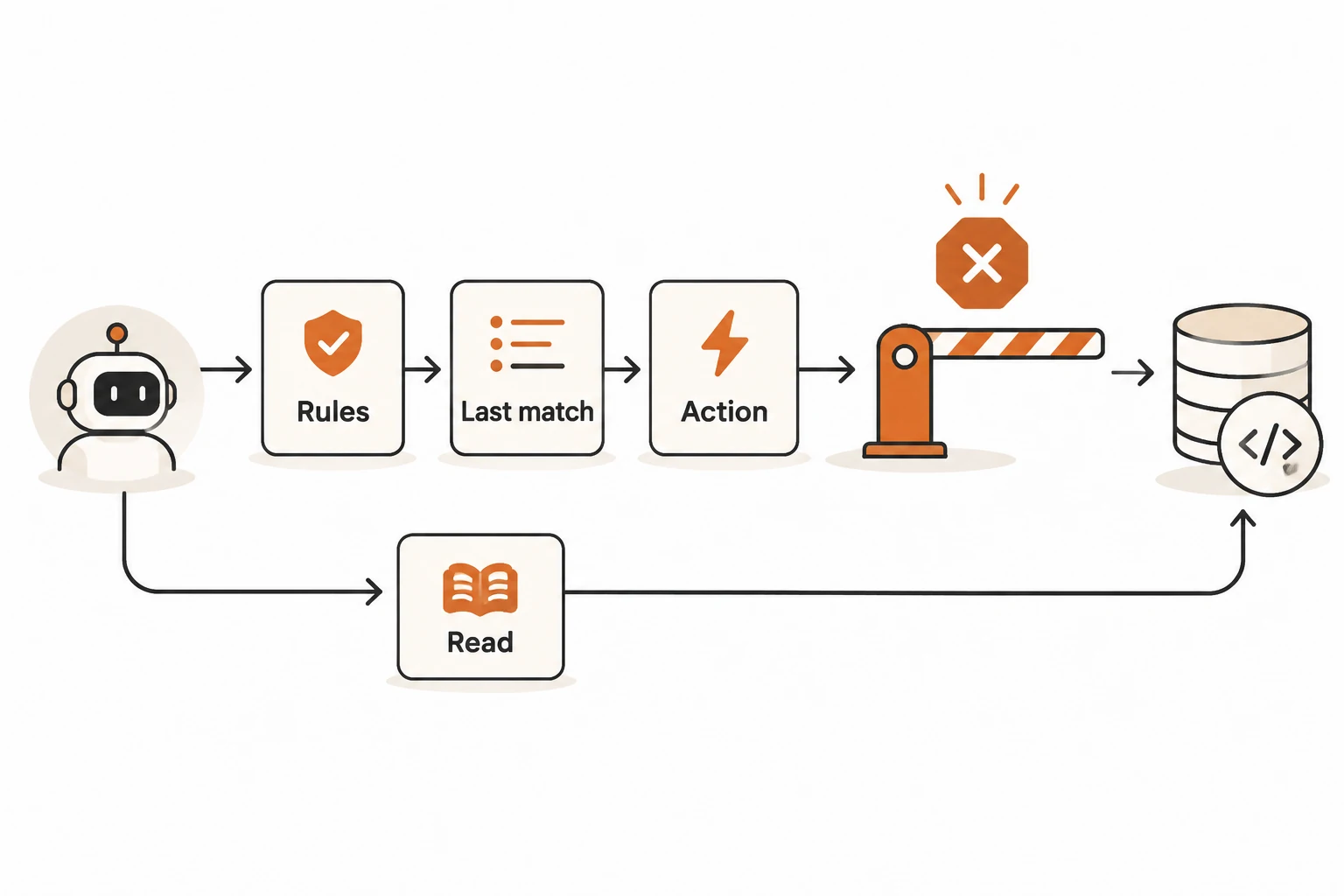
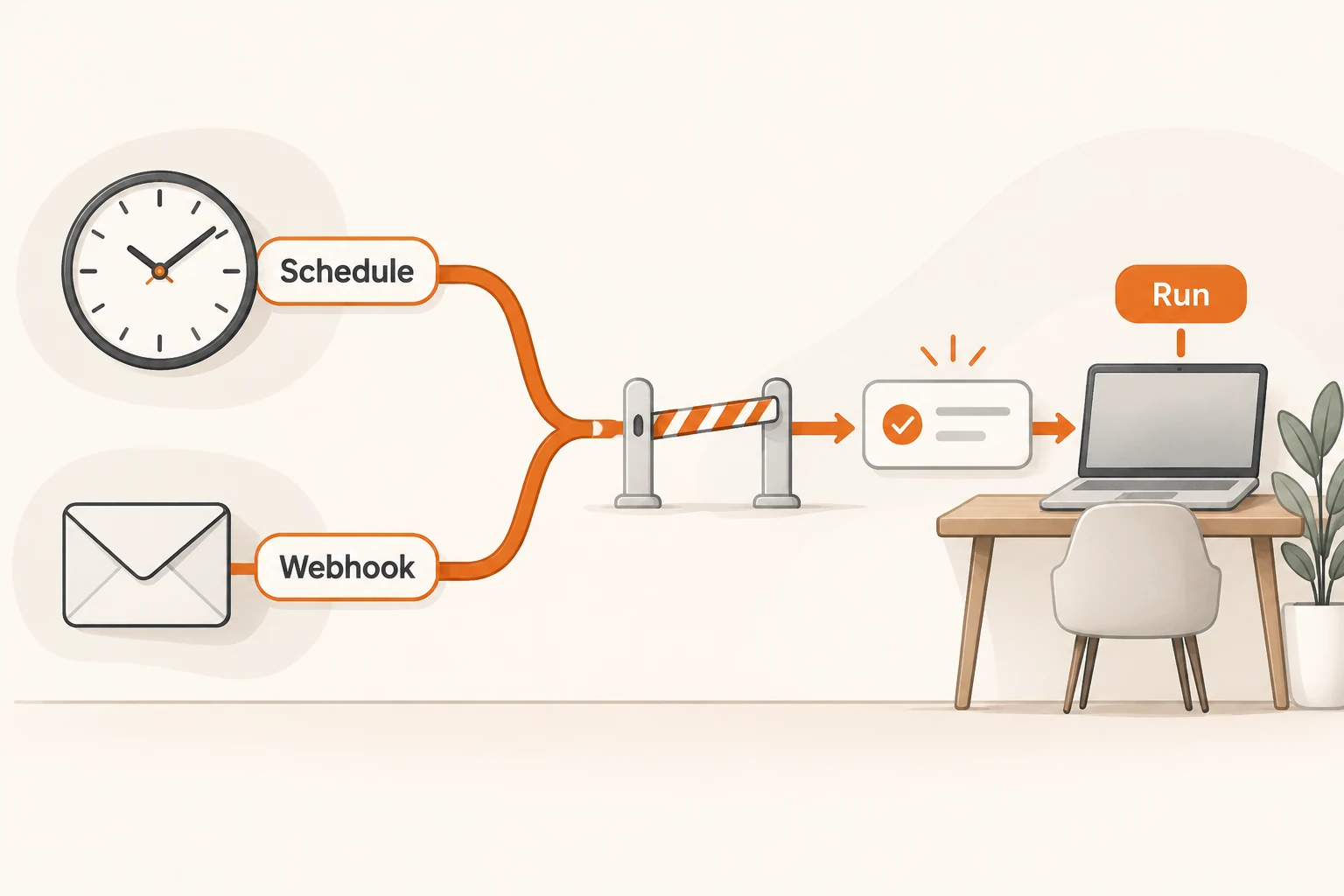
T3 Code v0.1.11 的 Antigravity Auto 使用提供方自动审查;账号不支持时会退回监督模式。区分编辑自动批准、原生审批与任务追问,核对运行环境和实际请求。
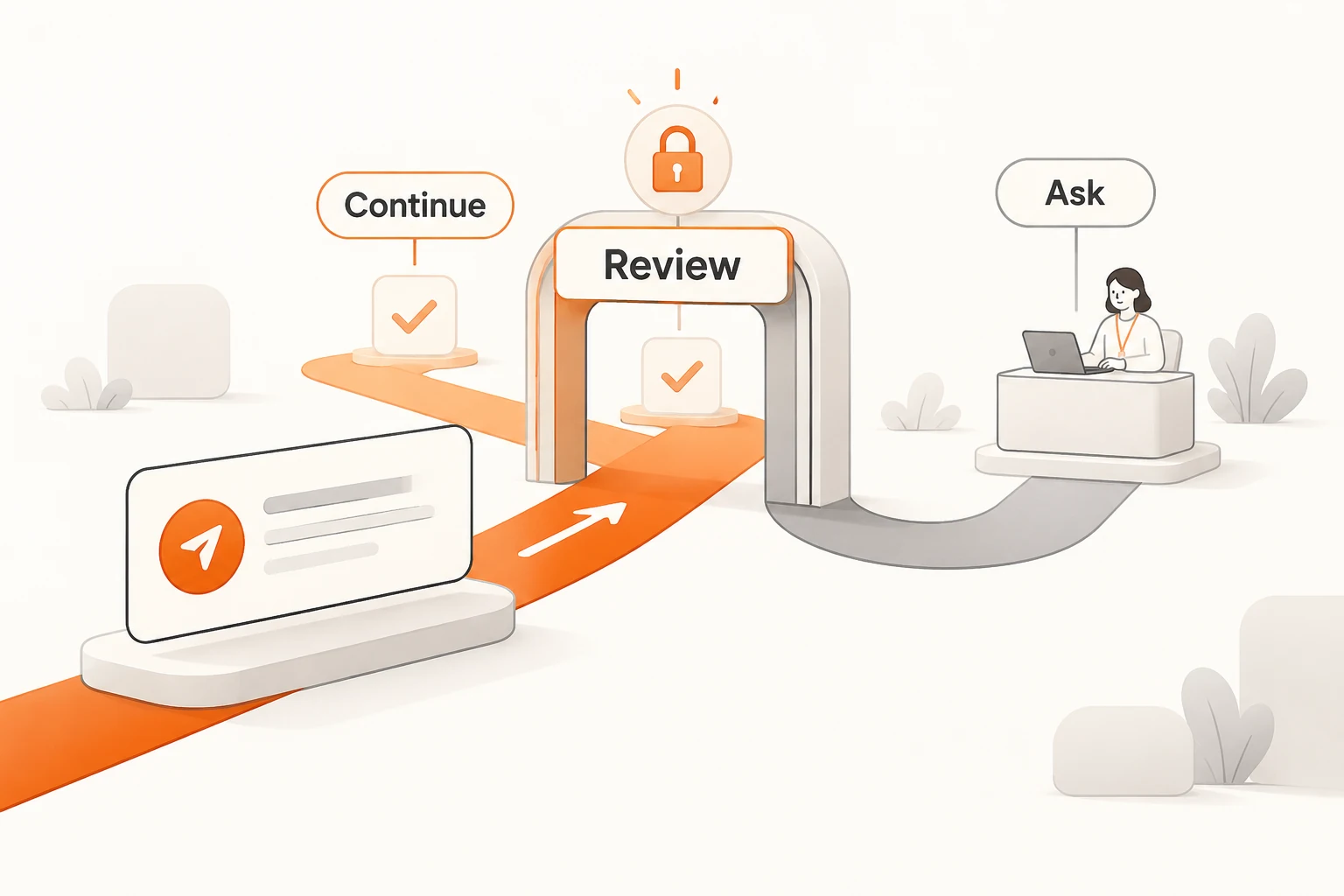
T3 Code v0.1.11 为 Antigravity 接入了 Auto:让 Antigravity 自己的自动审查处理常规操作,仍需决定的请求交给你。它能否使用取决于所选 Antigravity 登录是否提供 Auto;不支持时,已经设成 Auto 的线程会按 Supervised 运行。
本文于 2026 年 11 月 21 日核对 v0.1.11 公告、权限模式及 Antigravity 提供方说明。没有替真实账号切换权限或测试自动审查,也不宣称它能阻止所有危险操作。
Auto 与 Auto-accept edits 差在哪里
模式名字接近,但处理依据不同:
| 模式 | 文档定义的行为 | 使用时要核对 |
|---|---|---|
| Supervised | 命令和文件修改请求批准 | 部分只读操作仍可能直接执行 |
| Auto-accept edits | 自动批准文件编辑,其他操作仍可能请求批准 | “编辑”不涵盖所有命令和工具 |
| Auto | 由提供方自动审查常规操作,其他请求询问用户 | Antigravity 账号是否支持 |
| Full access | 允许命令与编辑,无常规审批提示 | Antigravity 仍可能发原生审批 |
不能把它们排成“选得越靠后,任何任务就一定更少打断”的通用保证。Antigravity 的 Auto 会把其审查没有批准的动作交给人;任务本身缺少信息时,也仍可提问。
在当前线程的输入框或模型选择器里改权限。新线程的默认值来自 Settings → Threads → New threads → Permissions,项目还可覆盖环境默认;它不直接复制你刚看过的另一个线程。文档写明初始默认是 Full access,因此新开任务时应看显示值,不靠记忆猜。
如果在旁边开了 Side chat,它创建时继承输入框的设置,后来改主线程不会同步旧 Side chat。权限检查要落到实际执行的那条对话。
先确认接入的是哪一个 Antigravity
T3 运行的是所选环境中的官方 Antigravity ACP Agent,并管理自己的 CLI 安装和登录,与终端或 IDE 的配置分开。先在 Settings → Providers 选对运行项目的环境,安装运行时、完成登录,等 T3 确认访问权并加载模型。
v0.1.11 文档要求 Antigravity 1.5 或更新版本,建议 1.5.12 或更新版本。托管运行时可在提供方设置更新;手动 Binary path 则需要自己更新指向的程序。已有会话继续使用原运行时,新会话使用更新后的版本,不能只看刚下载了什么。
部分个人 Google 账号没有 Auto,不能靠换一个模型名解锁。模型列表与可用能力仍由账号、登录方式及提供方决定。也不要为了补审批功能,把登录凭据复制进别的 CLI 配置。
本站的 Antigravity 说明讨论 IDE,自定义 API 地址支持与这套 ACP 集成必须分别核对。支持 Google 登录或 Gemini API Key,不自动证明能把服务地址指向 Nbility;需要网关时先按连接基础确认客户端确有地址覆盖入口和相应协议。
为什么选了 Auto,还是每一步都在问
先看请求究竟是什么:工具执行审批、固定选项问题,还是任务信息不足。固定选项仍需选择;一句“以后不用问我”不能替代工具层实际批准,也不会改变账号能力。
再记录完整组合:T3 桌面与服务器版本、运行环境、Antigravity 运行时版本、登录方式、线程显示模式、触发请求的工具名。已有近期报告值得关注,但要保留边界:
- Issue #40127报告 v0.1.11、Antigravity 1.5.13、macOS 的 Auto 在读取工作目录外文件时反复请求批准。截至查阅仍开放、无回复;其代码归因与建议尚未由本文独立复现。
- Issue #38806最初来自 nightly 的 Auto-accept edits,后续包含正式版 Auto 的补充,涉及 T3 自有 MCP 调用也弹审批。正文和部分回复明确由 AI 代写或辅助分析;其中的函数回放不等于真实提供方全流程测试。
这两类报告不能推出“所有 Auto 都失效”。一个涉及工作目录外读取,一个涉及 MCP 审批路径,先看自己落在哪条路径。也不要为消除审批卡而直接扩大到整个家目录或切到 Full access;那会改变任务能触及的范围。
若报告已有补丁,继续核对是否合并、是否进入你使用的正式标签。此次文章没有运行补丁,也不把未发布修改当成可用开关。
用一个没有真实副作用的小任务验收
准备只含公开文本的演示目录,先让 Agent 读文件、解释内容,再在允许的目录创建一个测试文件。逐项记录它是自动执行、弹出批准,还是被限制;如果要检查跨目录读取,只使用你明确允许的第二个演示目录,不拿私人仓库或凭据做试验。
随后问一个需要选择的普通问题,确认“任务追问”和“工具审批”在界面上能分清。不要要求它执行真实删除、发送消息或生产变更来证明权限足够。这里是建议验收,不是本文完成的测试,也不是完整安全评估。
权限模式之外,外部网页、Issue 和工具返回内容仍是资料,不能替用户增加操作权限。工具结果中的指令怎样处理解释了这个边界;若要从问题开始交付修复,可在Issue 到 PR 的任务说明里直接写明允许编辑、推送或合并到哪一步。模式负责执行时何时询问,任务说明负责这次究竟要做什么。